
模板中心怎么用
模板中心在左侧菜单的「主题」。这里的用法和大部分模板站没什么不同,但有几个地方能被忽略掉。
模板中心在左侧菜单的「主题」。这里的用法和大部分模板站没什么不同,但有几个地方能被忽略掉。
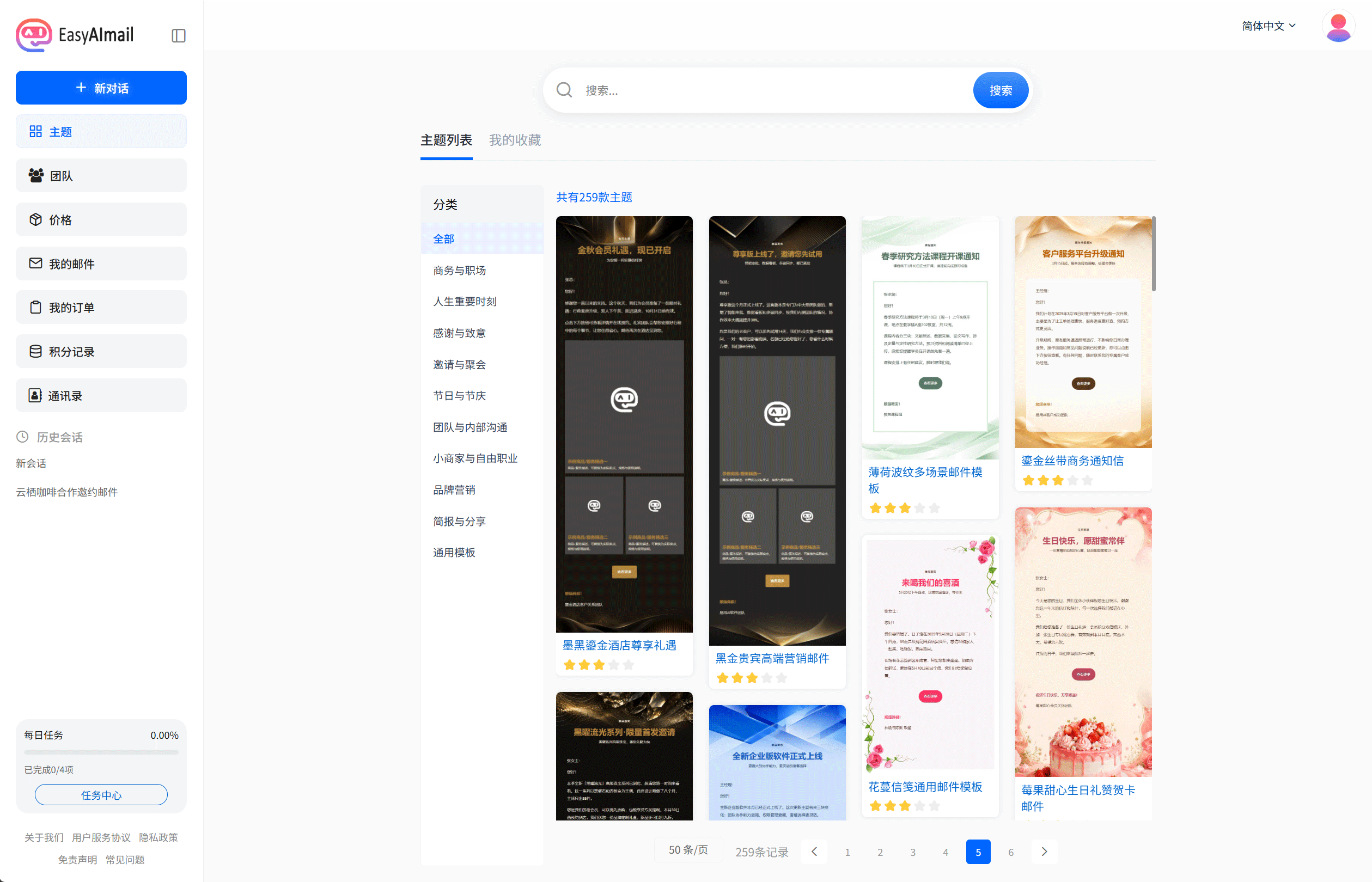
先按场景找,再按样式挑
左边一列是分类,按场景分的:
商务与职场 · 人生重要时刻 · 感谢与致意 · 邀请与聚会 · 节日与节庆 · 团队与内部沟通 · 小商家与自由职业 · 品牌营销 · 简报与分享 · 通用模板
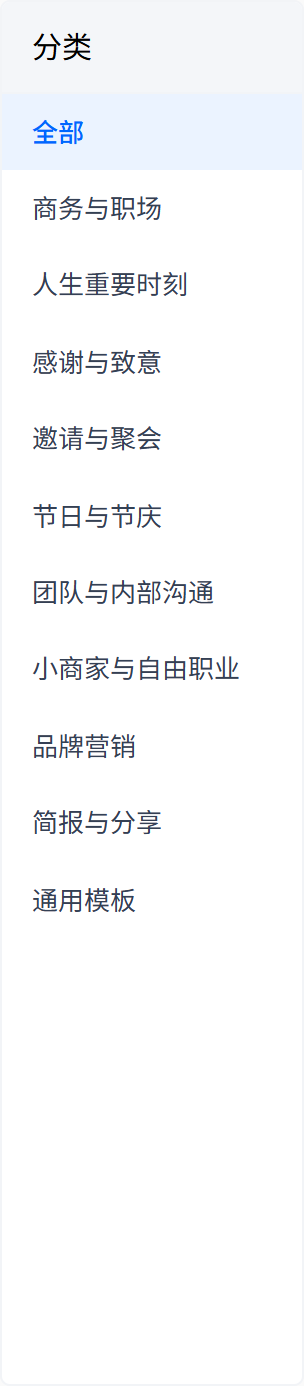
先用分类把范围缩到几十套,再谈好不好看。 直接从头翻一百多套,翻到一半就挑不动了。
分类会随着模板库补充越来越满,新场景也在陆续加。上面这个列表是当前的。
顶部两个标签

主题列表 是全部模板。我的收藏 是你自己攒下来的——需要先登录。
收藏这个动作在模板详情页,也在生成的邮件下方。看到顺手的就点一下,攒下来比每次重新搜便宜。
打开一套模板,能做什么
点任意一张卡片进详情页:
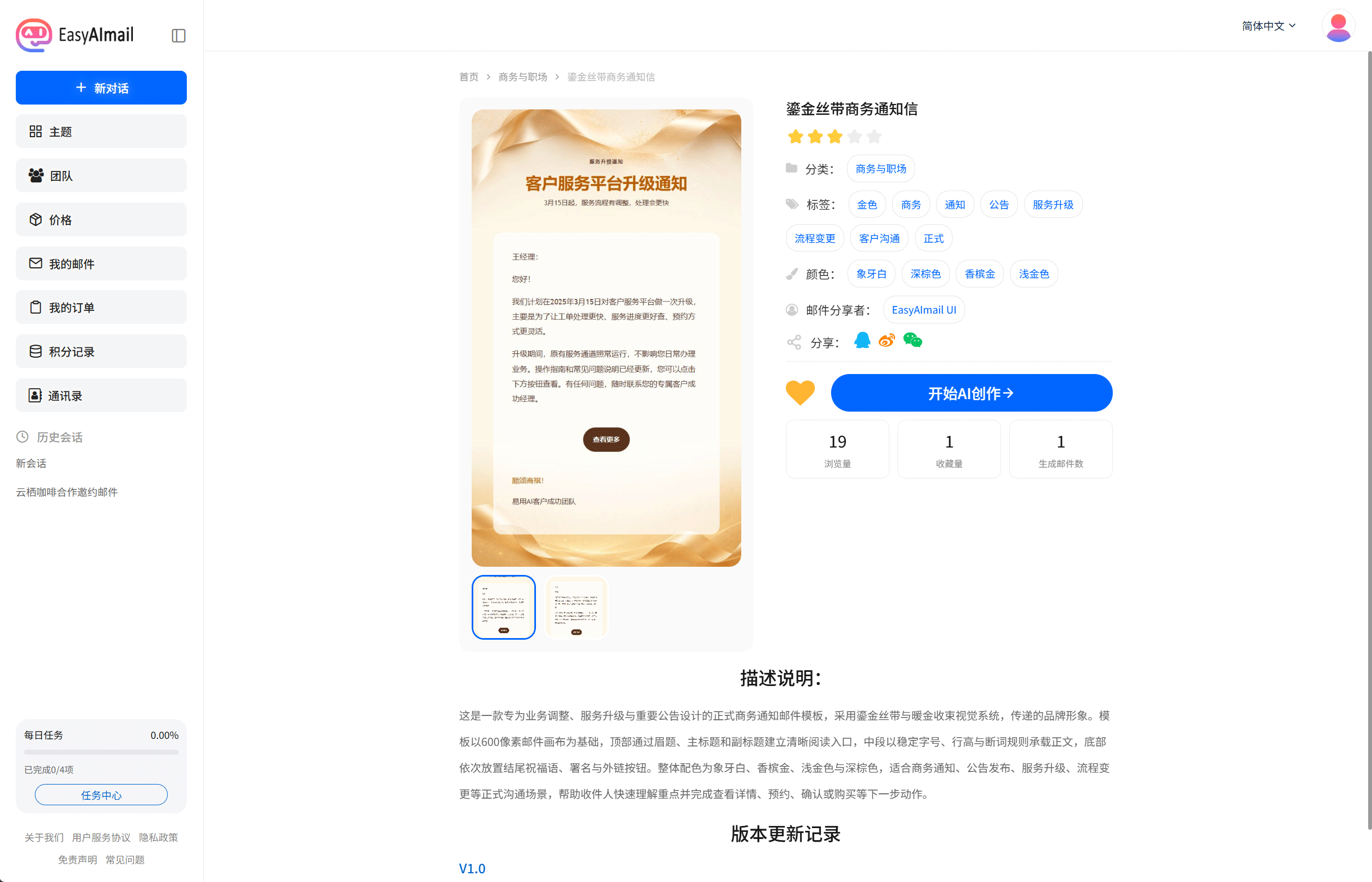
主要是三个动作:
用该模板 AI 创作。 这是最常用的一条路——你看中了版式,但内容还得现写。点进去之后,AI 会先问你几个必要的信息,然后把内容填进这套版式里出成品。
看示例邮件。 详情页里能预览这套模板配真实内容的样子。拿不准适不适合你的场景,先看示例。
收藏。 放进「我的收藏」。
「我的邮件」里也能起新的一封
除了从模板中心进来,还有一条路:在「我的邮件」里找到一封以前发过的邮件,点「用该模板AI创作」。
要留意它做的事情——它不是把这封旧邮件换个版式,而是拿这封邮件当初用的那套模板,开一段新会话。 进去之后你仍然要重新写一遍需求,生成一封全新的邮件;原来那封不受影响。
所以它的用法是"上次那套版式不错,再来一封同风格的",而不是"把旧的改一改"。要改旧的那封,回到那段会话里直接说就行。
模板库还在补。要是哪个场景你觉得该有而没有,用「设置 → 意见反馈」提一下,这类需求我们排得比较靠前。
看完指引,马上试一次
不用回到空白页,从一句话开始说明收件人、目的和重点,EasyAImail 会带你完成后续步骤。