
如何用 EasyAImail 浏览器插件回复 Gmail 邮件
如果只在浏览器里单独打开 EasyAImail 浏览器插件,它不知道你想回复哪一封邮件,这很正常。回复场景要先在 Gmail 打开实际邮件,再在邮件旁打开 EasyAImail 侧栏。这样,插件才能读取当前这封邮件的上下文,并先把它理解到什么程度展示给你。
如何用 EasyAImail 浏览器插件回复 Gmail 邮件
如果只在浏览器里单独打开 EasyAImail 浏览器插件,它不知道你想回复哪一封邮件,这很正常。回复场景要先在 Gmail 打开实际邮件,再在邮件旁打开 EasyAImail 侧栏。这样,插件才能读取当前这封邮件的上下文,并先把它理解到什么程度展示给你。
这篇以“客户希望周二前收到营销活动素材”为例,说明怎样从一封真实来信走到一封可审核的回复草稿。重点不在于照抄某一句话,而在于把原邮件、你的判断和最终草稿留在同一条可检查的流程里。
浏览器插件会使用哪些内容
EasyAImail 浏览器插件只基于侧栏旁已经打开的 Gmail 邮件或草稿工作,不会在后台扫描你的整个收件箱。当你主动使用 AI 功能时,当前相关邮件或草稿的内容会发送给 EasyAImail 及其配置的 AI 服务,用于生成你请求的帮助。
先在要回复的邮件旁打开插件
在 Gmail 中打开具体邮件,而不只是停留在收件箱或搜索结果页。再打开 EasyAImail 侧栏。你会看到邮件主题、摘要、时间节点、待补信息和建议操作。
原邮件只说明发生了什么,不会替你决定怎么回复。这个例子里,客户希望收到最终素材和已批准文案,插件提供了“回复确认交付安排”的建议操作。你也可以改为询问素材细节,或者直接输入自己的回复目的。
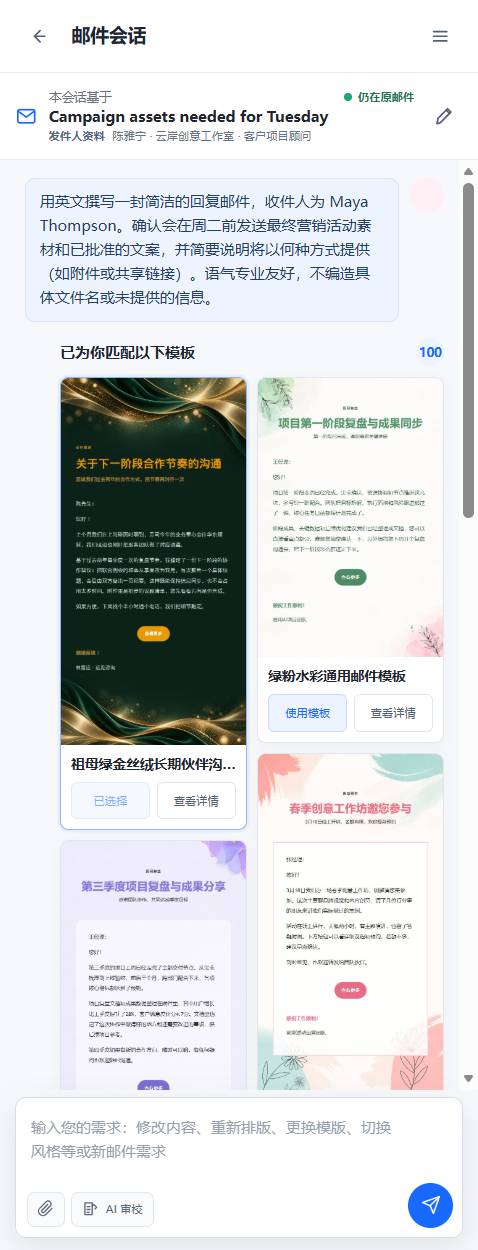
先确定回复方向,再查看模板
确定回复方向后,EasyAImail 会推荐模板。推荐只是缩小范围,不会替你自动决定视觉风格。给长期合作客户的确认信,通常应比团队内部更新或轻松跟进更克制一些。
本次中文界面实测中,我们打开了“祖母绿金丝绒长期伙伴沟通函”的详情。它的标签包括长期合作、关系维护、商务往来和合作沟通;奶油色、深绿色和金色的组合也比较适合一封简洁、稳重的客户确认信。
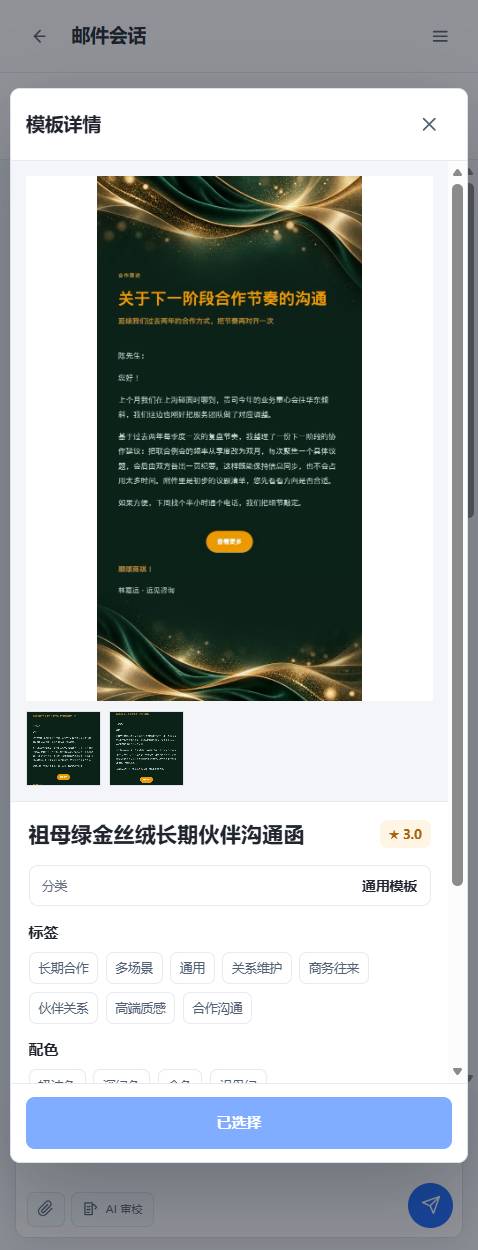
选择前可以看名称、标签、配色、说明和示例预览。最后使用哪一套模板,始终由你决定。
只补当前缺少的信息
选定模板后,插件会追问仍然缺失的关键内容,不需要一次写一大段提示词。这个例子里,原邮件已经说明收件人是 Maya、截止时间是周二;真正需要补充的是交付方式,以及是否邀请对方标记优先事项。
通常只要补齐以下信息就够了:
- 收件人是谁,怎样称呼;
- 你要确认、拒绝、请求还是解释什么;
- 真实的日期、交付方式或下一步;
- 符合双方关系的语气。
预览生成的 HTML 邮件
EasyAImail 会在侧栏生成完整的 HTML 邮件。插入前请检查主题、称呼、具体承诺、日期、链接、落款和排版。需要时可以继续要求更简短、更友好、更正式,或输入更具体的修改要求。
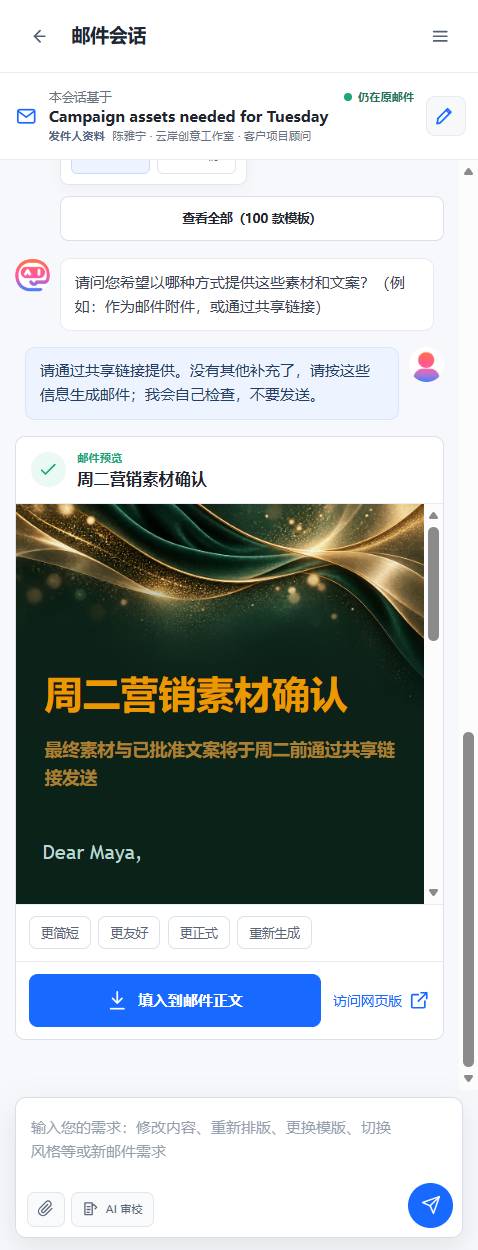
确认后,插件可以把结果填入 Gmail 当前的回复编辑器。但这仍然是一封草稿。事实、收件人、附件和是否发送,仍然由你最后确认。
发送前检查
- 当前打开的 Gmail 邮件,真的是你要回复的那一封吗?
- 邮件是否写清了真实日期或交付方式?
- 你是否亲自选择了模板?
- 称呼和署名是否适合这位收件人?
- 插入 Gmail 后,是否又检查过一遍草稿?
EasyAImail 帮你把已打开的邮件和一个明确的回复意图整理成好检查的草稿,但不会替你发送。
常见问题
为什么单独打开插件时识别不到邮件?
回复场景需要 Gmail 中有一封已经打开的邮件或邮件线程,浏览器插件才能获得当前邮件上下文。单独打开的插件标签页没有这层上下文。
我可以不选建议操作,直接说自己的需求吗?
可以。建议操作只是根据来信生成的快捷入口。只要它不符合你的真实意图,直接用自然语言输入你的回复目标即可。
插入结果会自动发出 Gmail 邮件吗?
不会。插入只会把内容放进 Gmail 的当前草稿或回复编辑器,是否发送仍由你决定。