
从零到发出一封邮件
登录后默认停在首页,中间那个输入框就是起点。
在 app.easyaimail.com 里,写一封邮件只有三步:说清需求、改到满意、发出去。下面按界面顺序走一遍。
一、在首页把需求说出来
登录后默认停在首页,中间那个输入框就是起点。
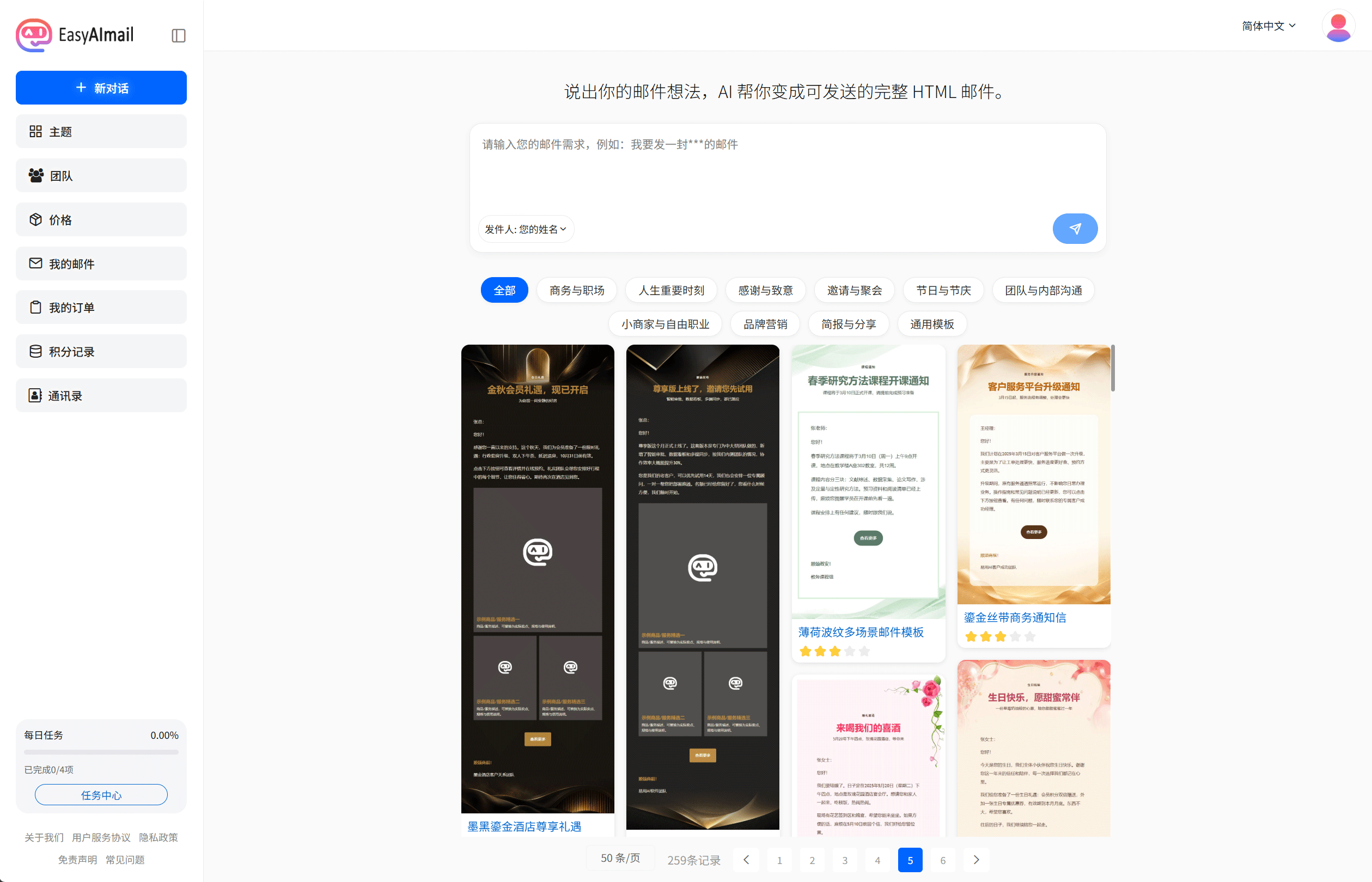
框里的提示是:
请输入您的邮件需求,例如:我要发一封***的邮件
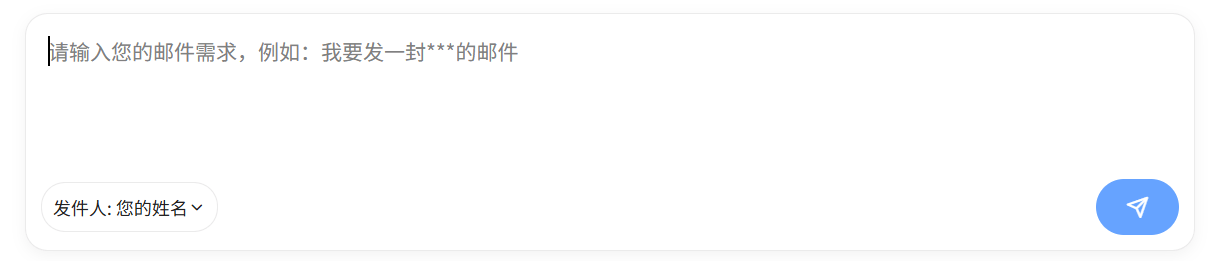
照着这个句式写就行,不用一次写完整。缺什么信息 AI 会追问——收件人是谁、语气正式还是随意、有没有必须写进去的日期或数字。你答完它才开始动手。
想让来回少几轮,写清这五件事就够了:发给谁、什么场合、想说什么、什么语气、有没有硬信息(时间、金额、人名、公司名)。这几个要素的对比写法,见《怎么跟 AI 说,它才写得对》。
二、它会先帮你找一套版式
你不需要先想好用哪种版式。AI 会先判断这是一封什么邮件,再从模板库里挑几套合适的推荐给你。
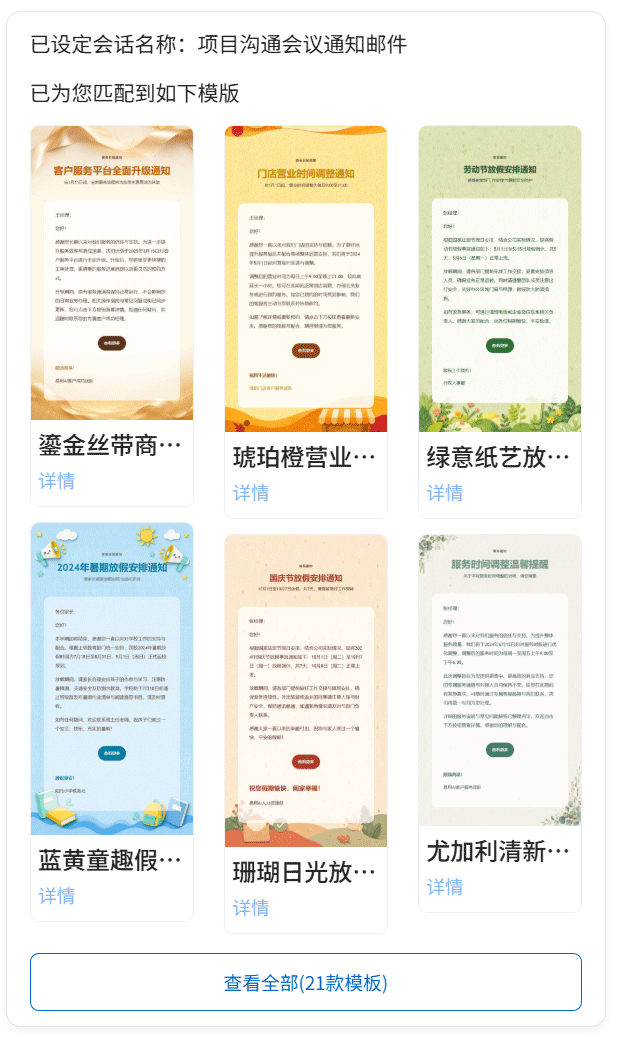
每套右边有「详情」,点开能看示例邮件。选中哪套点「使用」,它就把内容往那套版式里填。底下还有「查看全部(N款模板)」,可以直接跳进模板中心自己挑。
不想自己挑,回一句"你决定",它会替你定一套。
三、出来之后,先看再改
邮件生成完,上方那排按钮是你要用的东西:

预览 和 HTML代码 切换看效果还是看结构,全屏看整体版面,右边是 分享、再来一封、发送邮件。
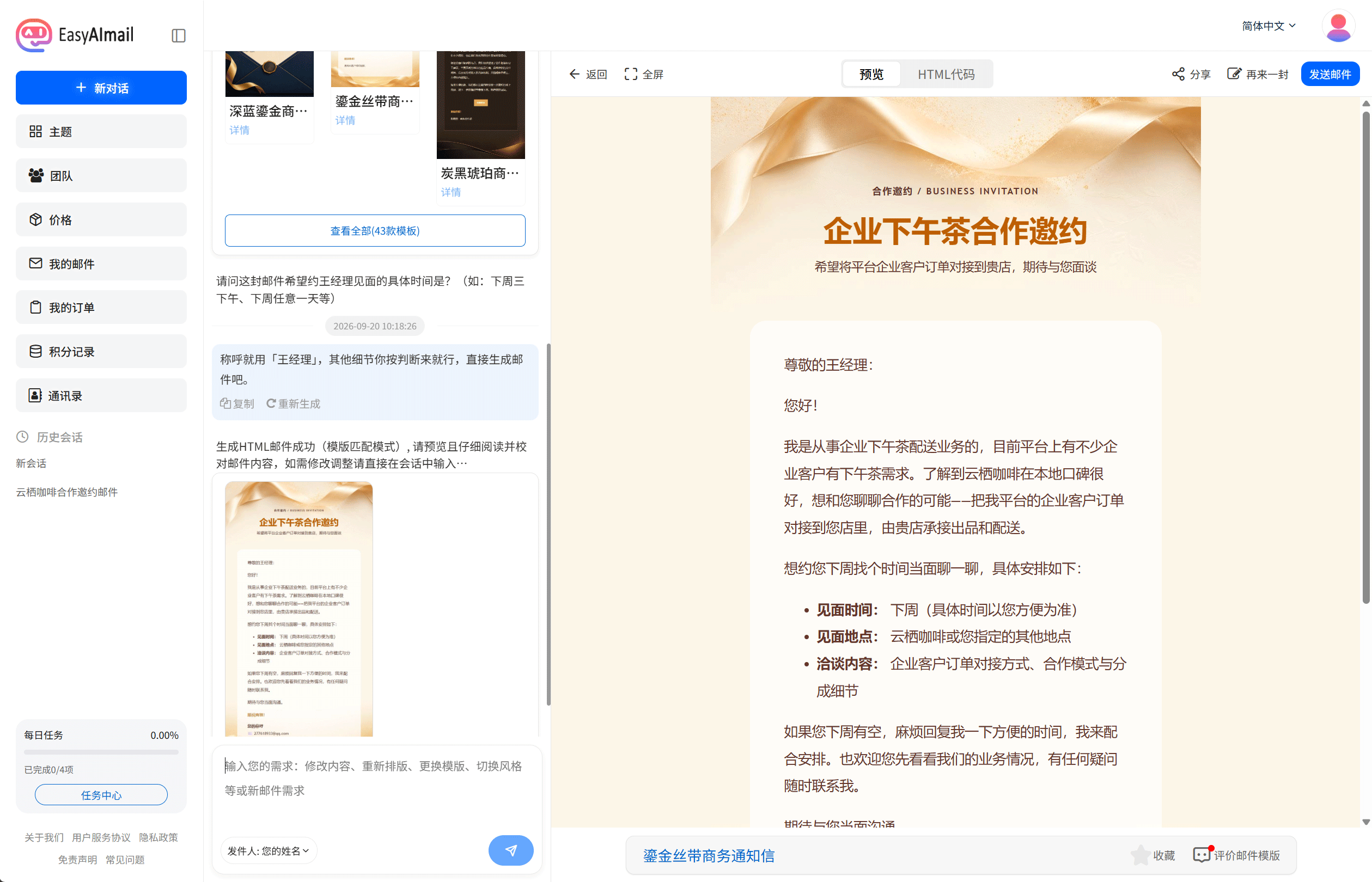
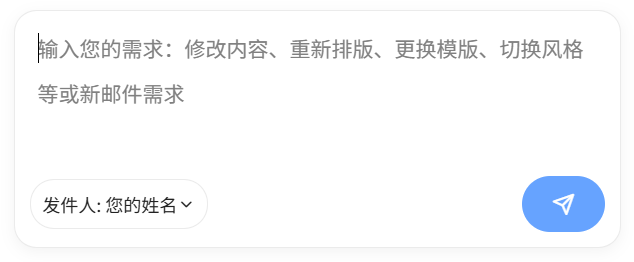
这一步别省。AI 写的称谓、日期、金额、收件人姓名,都要自己核一遍。要改就在底部输入框里继续说——这时候提示语会变成「输入您的需求:修改内容、重新排版、更换模版、切换风格等或新邮件需求」,说明它已经进了改稿模式。
具体怎么改最省事,见《生成之后怎么改,而不是重来》。
四、加收件人,选发送方式
点「发送邮件」,弹出窗口里有三块:
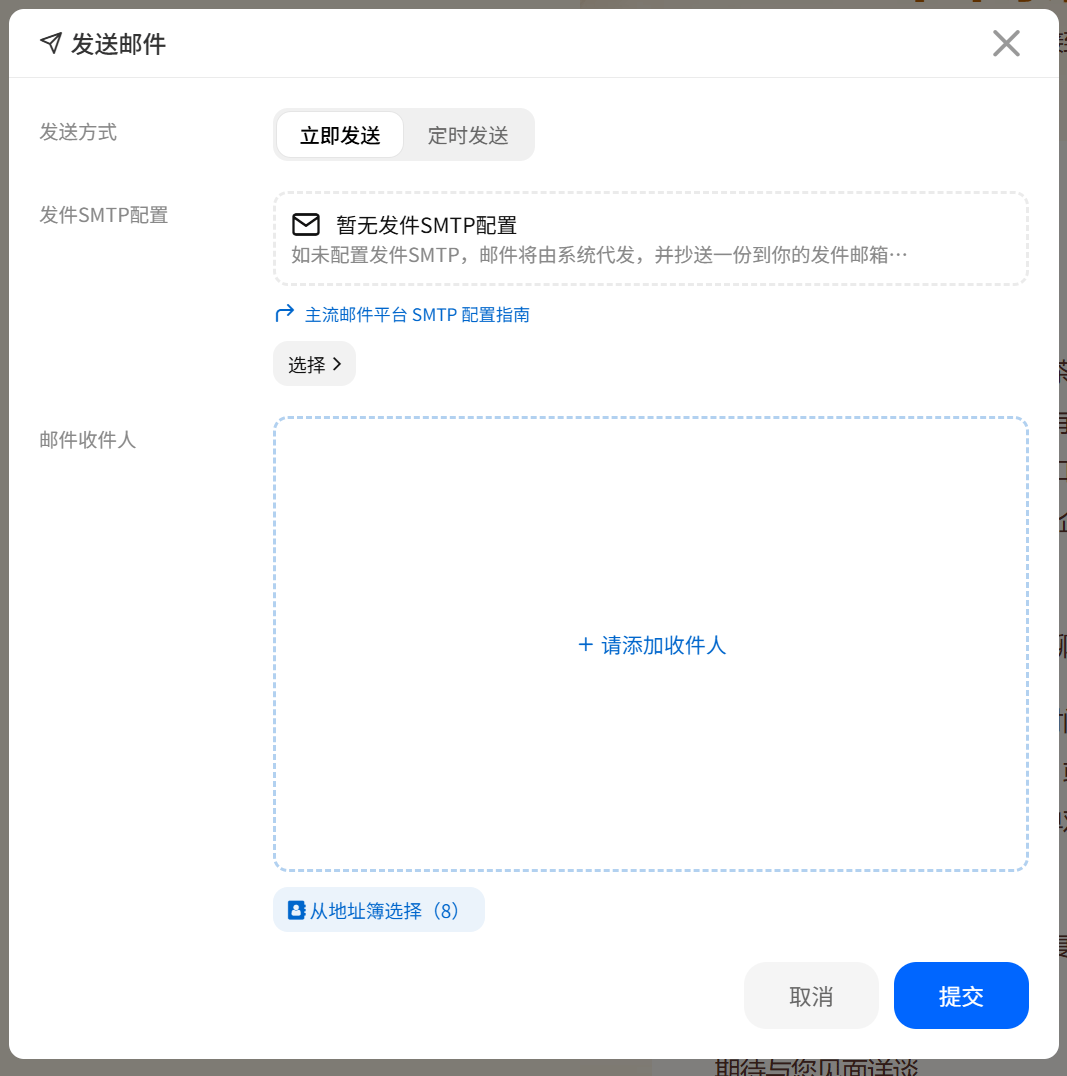
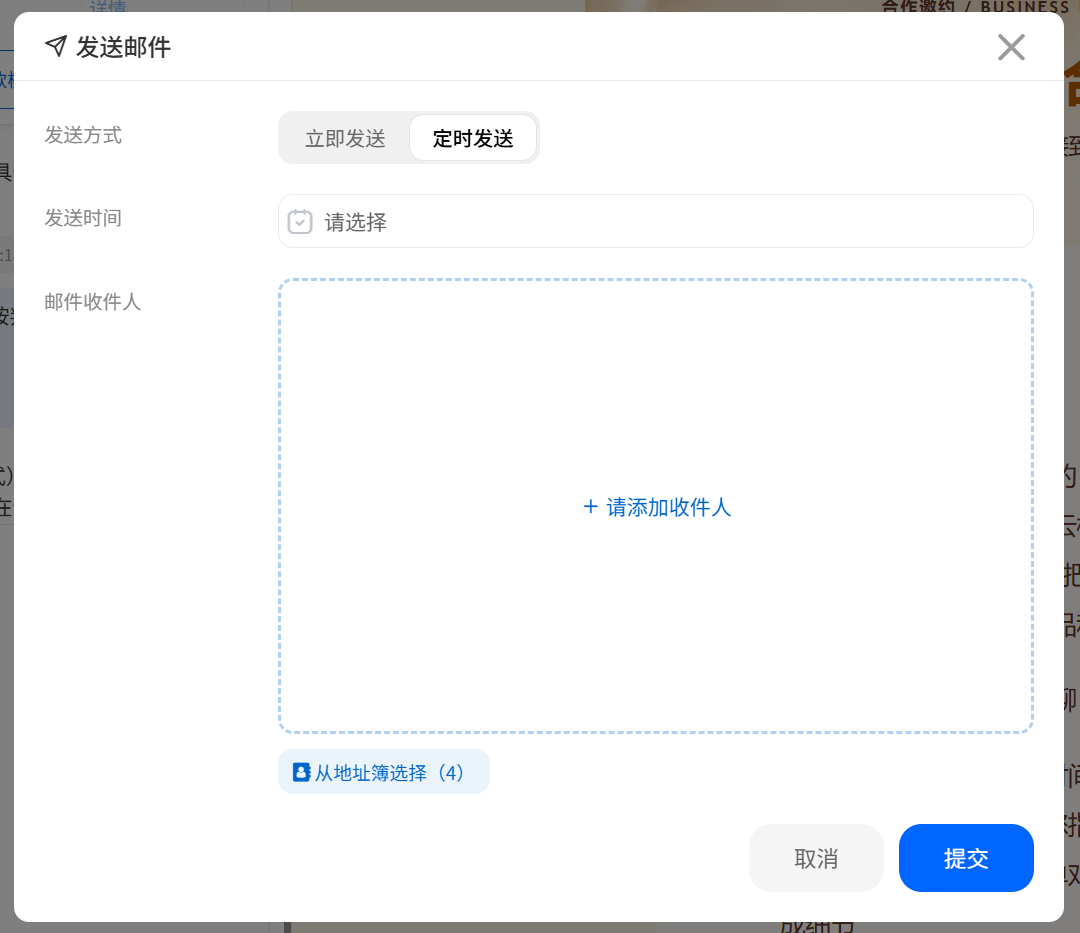
发送方式在最上面,立即发送或者定时发送:

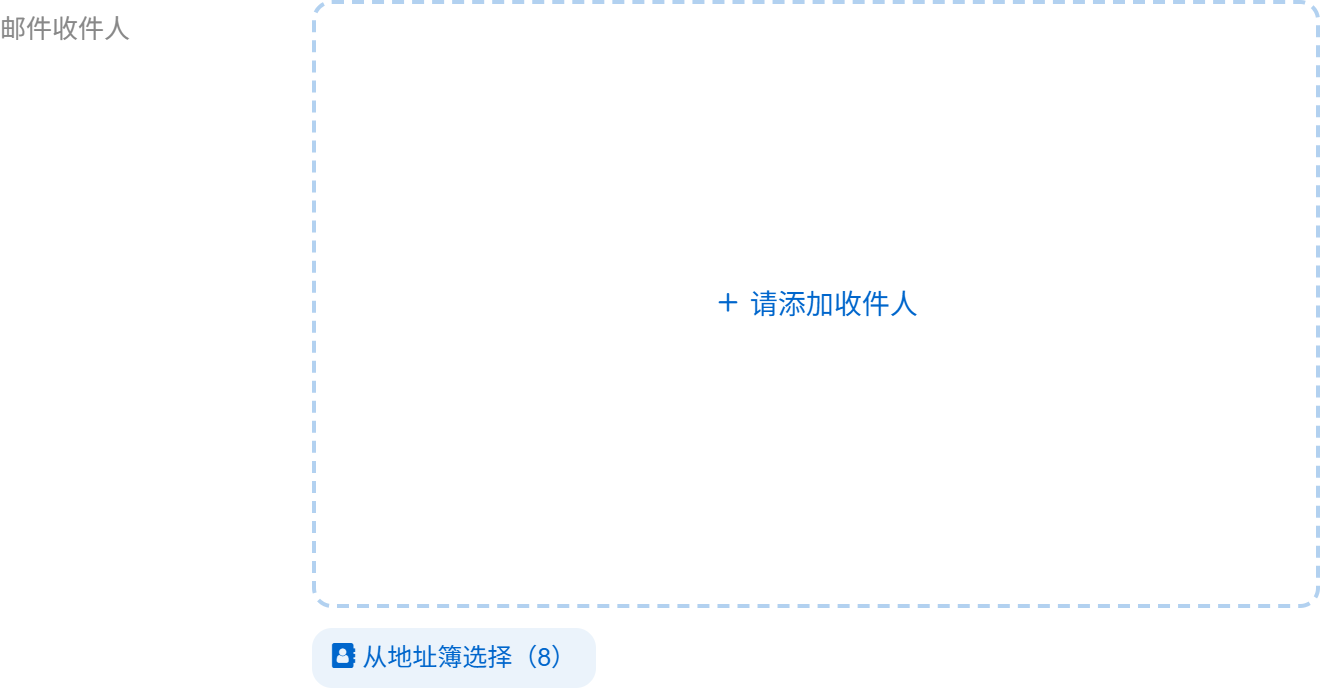
邮件收件人可以手输,也可以「从地址簿选择(N)」批量导入:
发件SMTP配置是付费版才有的。选了就用你自己的邮箱发件,收件人看到的发件人就是你的邮箱;不选,或者还没配过,就由系统代发。
选「定时发送」的话,下面会多出一个「发送时间」,挑一个未来的时间点。注意界面上自己写了一句:进入发送队列后可能略有延迟,别把时间卡得太紧。
五、发完去自己邮箱看一眼
不管走系统代发还是你自己的 SMTP,系统都会抄送一份到你的发件邮箱。真正要看效果就看那一份——预览区和真实邮箱的渲染引擎不一样,细节会有差别。
发给多个人的话,每个收件人的状态(待发送/发送成功/发送失败)都能在发送日志里查到,不用一个个去问对方收到没有。
界面上三个提示的意思
| 提示 | 含义 |
|---|---|
| 请添加收件人 | 还没加收件人,加完才能提交 |
| 您本月邮件数量达到上限 | 当月额度用完了,做任务赚积分或升级套餐 |
| 如未配置发件SMTP,邮件将由系统代发,并抄送一份到你的发件邮箱… | 这不是报错,是在告诉你当前走哪个发送通道 |
第一次用建议先发给自己,把整条路走通。邮件、会话都会存下来,随时可以翻回去改。
看完指引,马上试一次
不用回到空白页,从一句话开始说明收件人、目的和重点,EasyAImail 会带你完成后续步骤。