
如何用 EasyAImail 浏览器插件修改邮件并填入 Gmail 草稿
邮件生成出来,不等于工作已经结束。它只是让一封邮件变得更容易检查的起点。更稳妥的流程是:先在 EasyAImail 中查看完整 HTML 邮件,需要时继续修改,再把确认后的版本填入 Gmail 草稿。不要把“填入到邮件正文”理解成“发送”。
如何用 EasyAImail 浏览器插件修改邮件并填入 Gmail 草稿
邮件生成出来,不等于工作已经结束。它只是让一封邮件变得更容易检查的起点。更稳妥的流程是:先在 EasyAImail 中查看完整 HTML 邮件,需要时继续修改,再把确认后的版本填入 Gmail 草稿。不要把“填入到邮件正文”理解成“发送”。
填入 Gmail 前先看一遍预览
EasyAImail 浏览器插件侧栏会展示包含主题、视觉排版、称呼、正文和署名的完整 HTML 邮件。检查时要站在收件人的角度读,而不是只看它是否回应了你的输入。
尤其注意这些容易出问题的细节:
- 收件人的姓名和称呼;
- 交付日期、方式和下一步是否真实;
- 是否有重复或过于正式的落款;
- 附件和链接是否已经确认;
- 语气是否对客户、同事或朋友显得太冷、太随意或太铺陈。
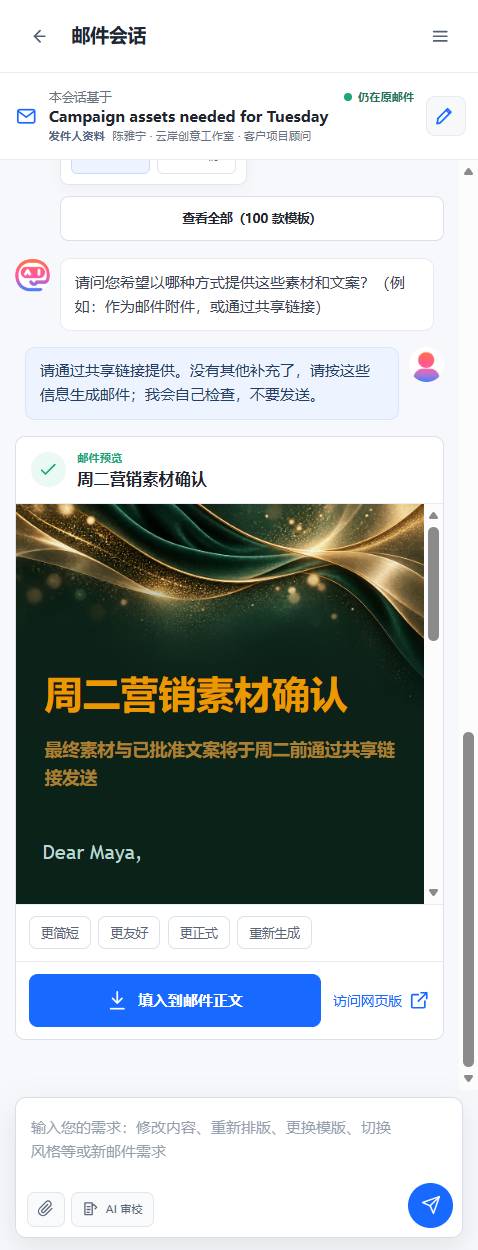
用快捷修改,或直接说明真实需求
EasyAImail 提供“更简短”“更友好”“更正式”等快捷修改。当它刚好符合你的意思时,使用起来很方便。需要更准确的结果时,也可以直接输入具体要求,例如:
> 保留交付日期,但把开头写得温和一点,并去掉重复的结束语。
系统可能会再问一次是否还有补充。直接回答这个问题就好,它给了你一次额外机会,确保事实没有在通用改写中跑偏。
如果你在邮件编辑器里已经有一份草稿,也可以主动进入审校或选中局部内容修改;这条路径用于优化已有草稿,不必强行重新走模板推荐。
把审核后的版本填入 Gmail
预览确认后,点击“填入到邮件正文”。EasyAImail 会把版本填入当前 Gmail 回复编辑器。编辑器原本已经有内容时,界面可能会让你决定保留原内容并作为最新回复插入,还是替换现有内容。这个选择会影响草稿,请先看清再操作。
填入不会发送邮件,它只是让你得到一封可以继续检查的 Gmail 草稿。
最后在 Gmail 里再检查一次
填入后回到 Gmail 的实际编辑器,确认内容位于正确的会话线程中,HTML 排版也能正常阅读。再核对收件人、主题、正文、附件和意外出现的重复句子,之后才决定是否发送。
这一步并不多余。模板可能自带结束语,发件人资料也可能带有签名。最终 Gmail 草稿才是你最容易发现重复落款或不该出现的内容的地方。
一个实用的检查顺序
- 确认当前打开的是正确的 Gmail 会话。
- 检查预览中的事实和语气。
- 选择快捷修改,或输入具体修改要求。
- 再检查生成的新预览。
- 只有准备好检查 Gmail 草稿时,才填入邮件正文。
- 在 Gmail 里做最后一次审核,再决定是否发送。
EasyAImail 可以通过会话帮你生成和修改邮件,但最终检查和发送决定始终在你手里。
常见问题
填入 Gmail 后会自动发送吗?
不会。它只会把 HTML 内容填入当前 Gmail 草稿或回复编辑器,Gmail 的发送按钮仍由你控制。
预览里有重复落款或事实不对,该怎么办?
填入前直接提出具体修改要求,再检查替换后的预览。填入 Gmail 后也要再检查一次草稿。
我可以保留原草稿的一部分吗?
当前编辑器已有内容时,请仔细阅读插入时的保留或替换选项,再决定 Gmail 草稿最终保留哪一版内容。