
如何在 EasyAImail 浏览器插件中选择 Gmail 邮件模板
模板推荐最容易被误解成“AI 已经替我选好了”。其实,系统可以判断你正在给客户回信,却不知道你更偏好克制的商务排版、温和一点的视觉风格,还是更直接的表达。EasyAImail 负责推荐,你负责最后选择。
如何在 EasyAImail 浏览器插件中选择 Gmail 邮件模板
模板推荐最容易被误解成“AI 已经替我选好了”。其实,系统可以判断你正在给客户回信,却不知道你更偏好克制的商务排版、温和一点的视觉风格,还是更直接的表达。EasyAImail 负责推荐,你负责最后选择。
这一区别很重要。邮件是在真实关系里出现的,一套好看的设计不一定适合这次沟通。
先打开 Gmail 邮件,再确定回复目的
回复邮件时,先在 Gmail 打开对应邮件,再在旁边打开 EasyAImail。插件会总结当前来信并给出建议操作。你可以选择其中一个,也可以直接说明自己的回复意图。
只有回复方向明确后,EasyAImail 才会推荐模板。
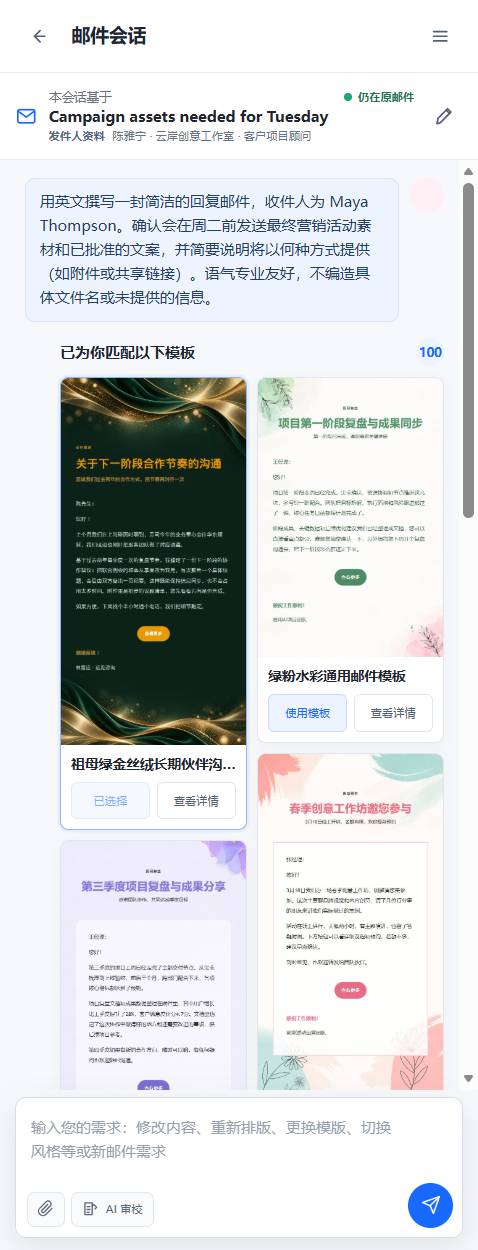
不要只看颜色选模板
配色是判断的一部分,但不应该是第一理由。先看关系和用途:
- 给客户确认交付,需要清楚、稳重,并让对方看见下一步;
- 给老师或前辈的感谢信,可以更温和、更有人情味;
- 团队内部更新更需要容易扫读的结构;
- 节日或生日问候可以使用更有表达力的视觉。
再打开模板详情。本次中文界面实测中,“祖母绿金丝绒长期伙伴沟通函”的标签包括长期合作、关系维护、商务往来和合作沟通,模板说明也强调适用于合作跟进和重点客户沟通。这些信息比“深绿色很好看”更能说明它适合客户交付确认。
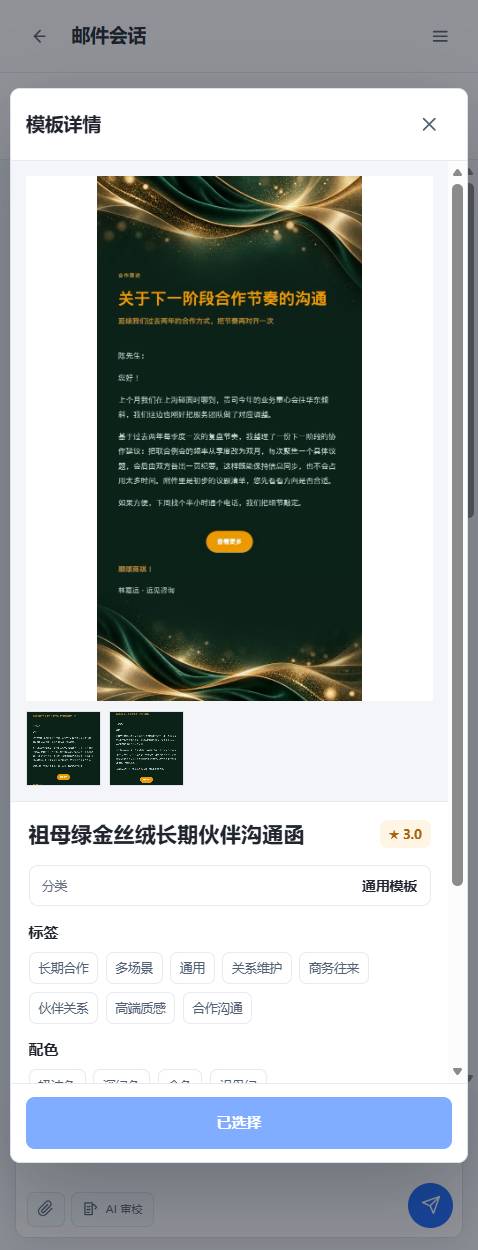
在模板详情里看什么
打开候选模板后,建议依次检查五件事:
- 名称: 是否指向相近的沟通类型?
- 标签: 是否符合双方关系和邮件目的,而不只是宽泛分类?
- 配色和节奏: 收件人会不会觉得它过于活泼、冷淡或正式?
- 模板说明: 是否支持你需要的语气和内容结构?
- 预览: 放到真实邮件里,在电脑和手机上是否仍然合适?
如果推荐结果整体都不合适,不要为了套模板而勉强选一个。可以查看更多模板,或回到会话重新说明用途。语义不匹配的漂亮模板,只会让邮件显得更不像你。
选定后再补充缺失事实
选择模板后,EasyAImail 才会询问还缺哪些关键信息。这一顺序很重要:先确认意图,再得到推荐,然后由你选模板,最后补齐邮件事实。
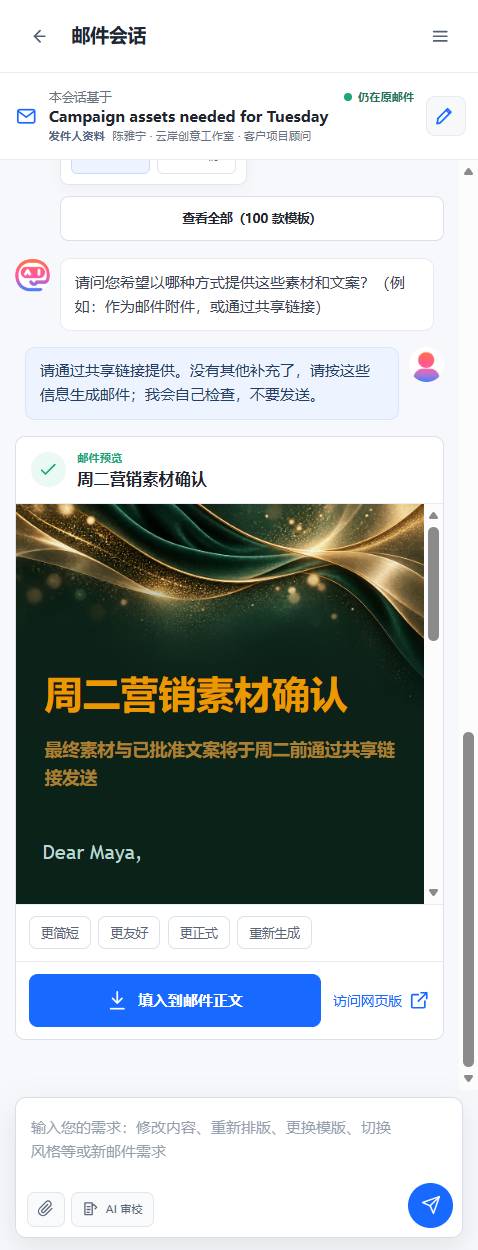
预览 HTML 邮件后,仍然可以修改内容、语气或更换模板。模板是一个起点,不是无法回头的决定。
一个快速判断法
选择前问自己:
- 收件人会期待这样的正式程度和视觉表达吗?
- 这个版式能否让对方很快看清邮件目的?
- 它适合客户、同事、朋友还是一个群体?
- 我愿意让这套设计出现在自己的署名下面吗?
EasyAImail 会把大模板库缩小为可选范围,但决定哪一套代表你,始终是你的事。
常见问题
EasyAImail 会自动套用排在第一的模板吗?
不会。系统只会推荐模板,等你自己选择后才会使用。
选择前可以查看模板详情吗?
可以。详情中可以查看名称、标签、配色、说明和示例预览。
邮件生成后还能换模板吗?
可以。在填入 Gmail 前,你仍然可以提出内容修改、语气修改或更换模板。