邮件在编辑器里看着很正常,发到 Gmail 后却只显示前半段,并出现“查看完整邮件”。这种情况通常不是图片没有加载,而是邮件的 HTML 源码过大,被 Gmail 截断了。
真正该检查的不是设计稿大小、截图大小,也不是素材文件夹有多大,而是最终会发出的 HTML 有多少 UTF-8 字节。
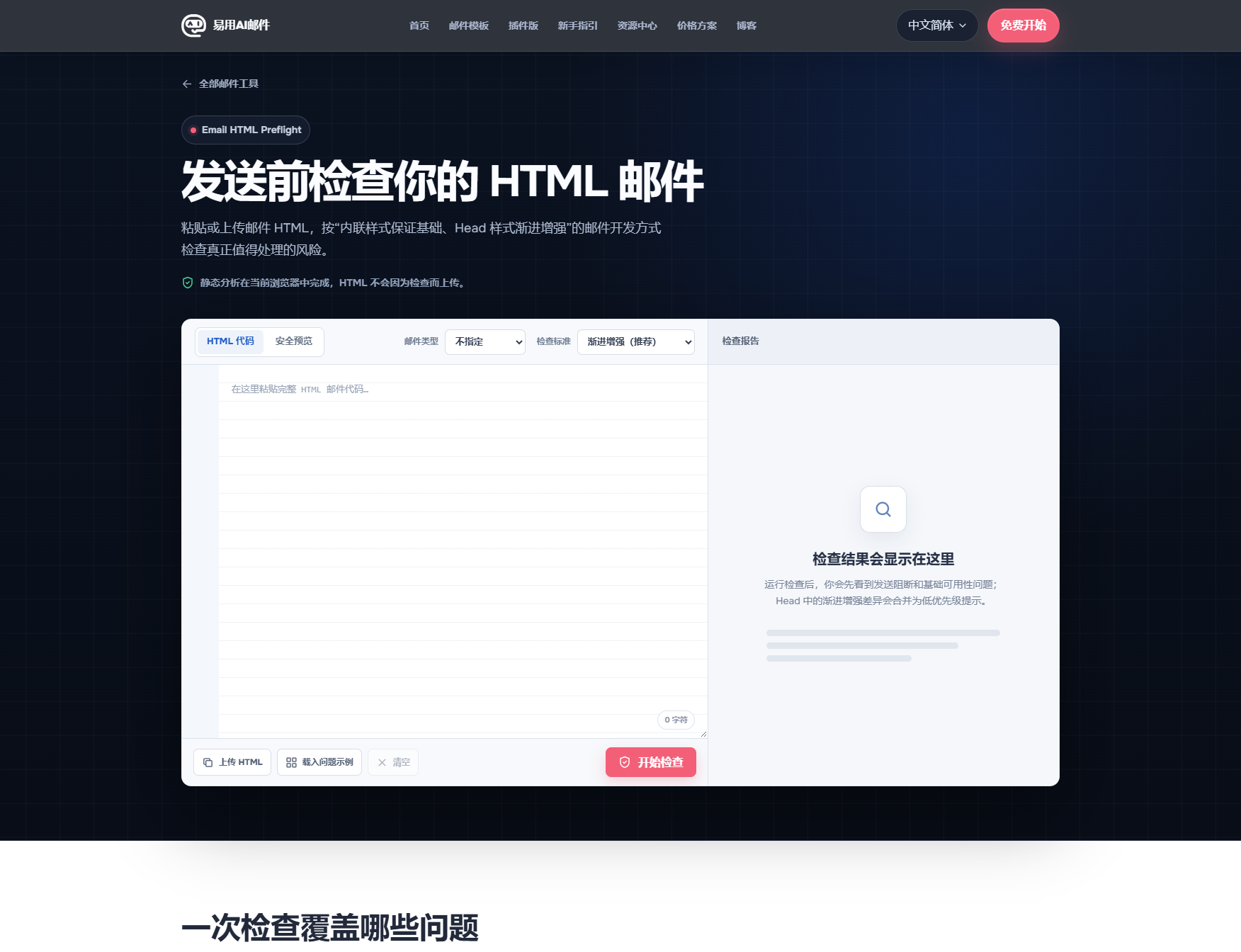
打开免费的 EasyAImail Email HTML Preflight,粘贴或上传最终 HTML,即可在浏览器中查看检查报告。
Gmail 102 KB 截断到底是什么意思
Gmail 对过大的邮件 HTML 会折叠显示,收件人需要点击“查看完整邮件”才能看到后面的内容。对于营销邮件、自动通知、产品更新这类内容,关键按钮、退订入口或最后的说明恰好落在折叠位置,就不只是排版问题了。
在 EasyAImail Email HTML Preflight 的真实测试中,一份 158.7 KB 的 HTML 会被标为发送阻断问题,并提示它处在 Gmail 常见的约 102 KB 截断风险范围内。
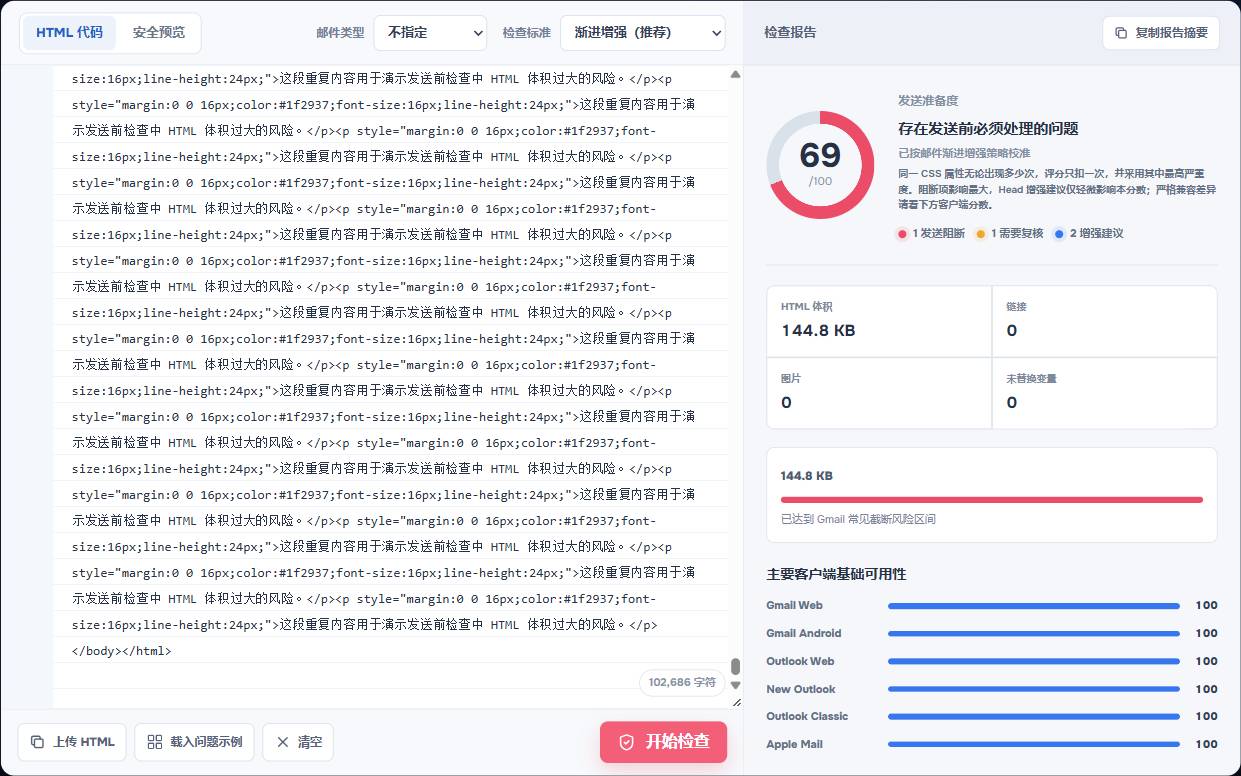
这个数字应该被理解为风险边界,而不是让人把文件压到 102 KB 整就算完成。发送平台可能在最终阶段加入追踪链接、个性化变量或额外标记。更稳妥的做法是给最终 HTML 留出余量,并检查真正准备发送的那一版。
HTML 体积,不等于图片文件大小
这是最容易混淆的一点。
一张放在服务器上的图片,即使图片文件本身很大,写进 HTML 的通常只是一个较短的图片地址。它可能影响加载速度,却不等于把整个图片体积塞进了 HTML。
但 base64 图片不同。它会把图片数据直接嵌进源码,几张不大的图标也可能迅速把 HTML 撑大。反复复制的内联样式、隐藏但没有删除的模块、冗长的法律说明、重复的预览文字,以及邮件平台追加的追踪内容,也都会让最终 HTML 膨胀。
所以要分开检查两件事:
- HTML 源码是否接近 Gmail 的截断风险区间。
- 图片本身是否过大,导致收件人加载困难。
两者都影响体验,但对应的修复方式并不一样。
一封看起来不长的邮件,为什么会超出限制
常见原因往往不在正文,而在看不见的重复部分:
- 每个段落、单元格和按钮都带着一大段重复内联样式。
- 同一个内容模块复制多次后分别微调,旧版本却没有删掉。
- logo、图标或装饰图被直接转成 base64 放进 HTML。
- CRM 或发送平台在末尾加入追踪参数、变量和额外结构。
- 为不同人群准备的隐藏区块仍然留在同一份源码里。
- 从网页或文档直接粘贴内容,带进许多不需要的标签和样式。
不要为了减小体积,先把所有 Outlook 兼容代码删掉。某些看似笨重的结构,是为了让限制较多的邮件客户端至少能读清内容。先处理重复内容和嵌入资源,再判断兼容性代码是否真的多余。
一个更实用的 HTML 体积目标
与其卡着某个数字做极限压缩,不如让最终 HTML 明显低于风险边界。这样即使平台后续加入变量或追踪参数,也不至于刚好越线。
如果报告显示邮件已经接近风险区间,先删掉明确无用的重复部分,重新检查,再把最终版发到实际要覆盖的邮箱中测试。核心问题不是“还能不能少 1 KB”,而是收件人能否不展开折叠邮件,也完整看到重要内容和下一步。
怎么减小 HTML 邮件体积,又不把版式弄坏
先清理重复模块
检查是否同时保留了桌面版和移动版的两套相同内容,是否有已废弃的区块还藏在注释或隐藏容器中。最终邮件只保留确实需要的模块。
谨慎使用 base64 图片
对于适合外链加载的 logo、插图或图标,通常没有必要把完整图片数据嵌进 HTML。是否使用外链图片仍要结合邮件用途和测试结果判断,但不要把 base64 当成默认方案。
检查重复的内联样式
HTML 邮件常常需要内联样式,但不代表同一组样式应被意外复制几十次。对照相似的段落和单元格,在不影响基础可读性的前提下清理重复。
最后检查发送平台处理后的版本
如果 ESP、CRM 或营销平台会补上变量、追踪或链接,不要只检查设计工具导出的原始文件。真正需要检查的是经过这些处理、即将发送给收件人的最终 HTML。
检查器能告诉你什么,不能告诉你什么
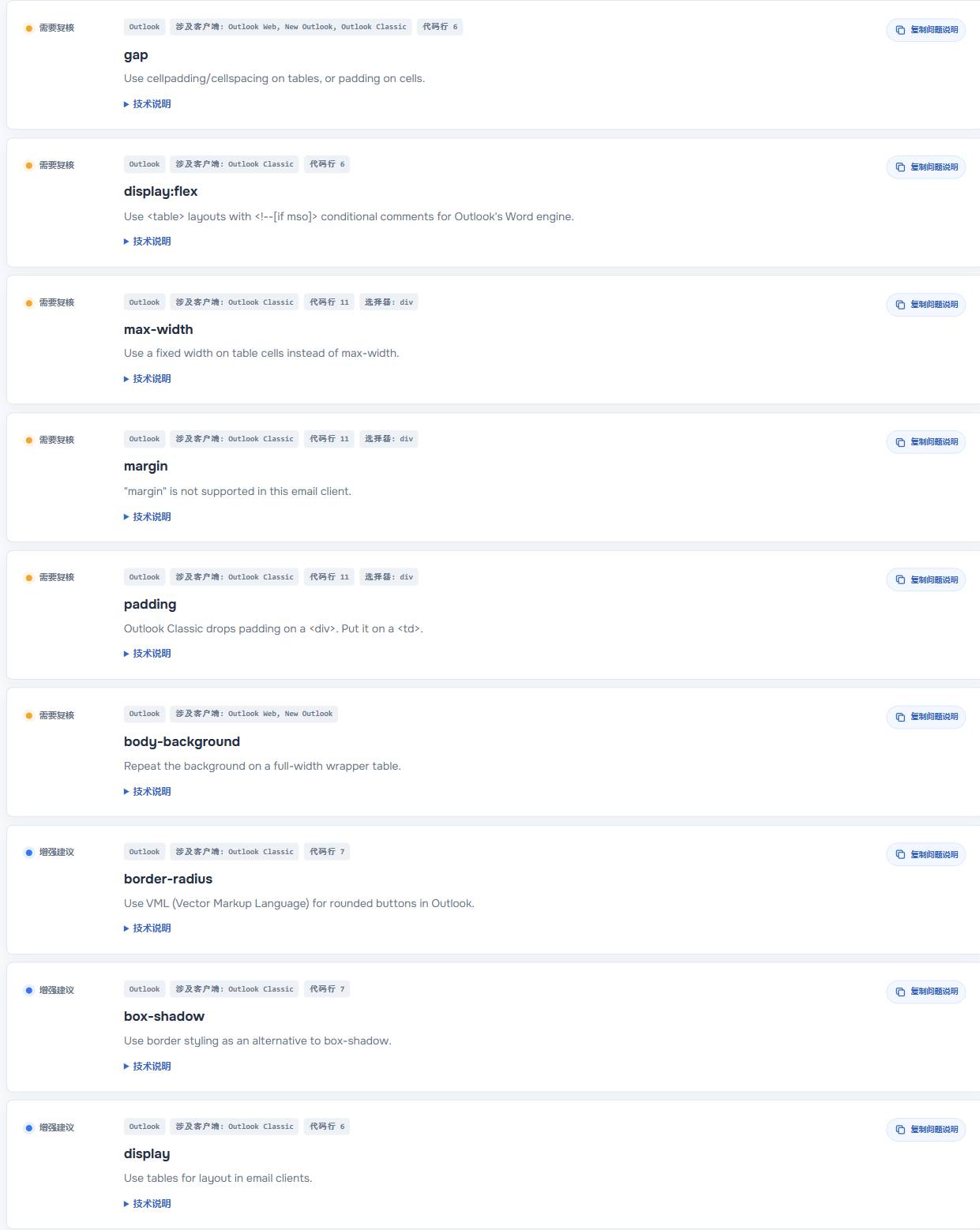
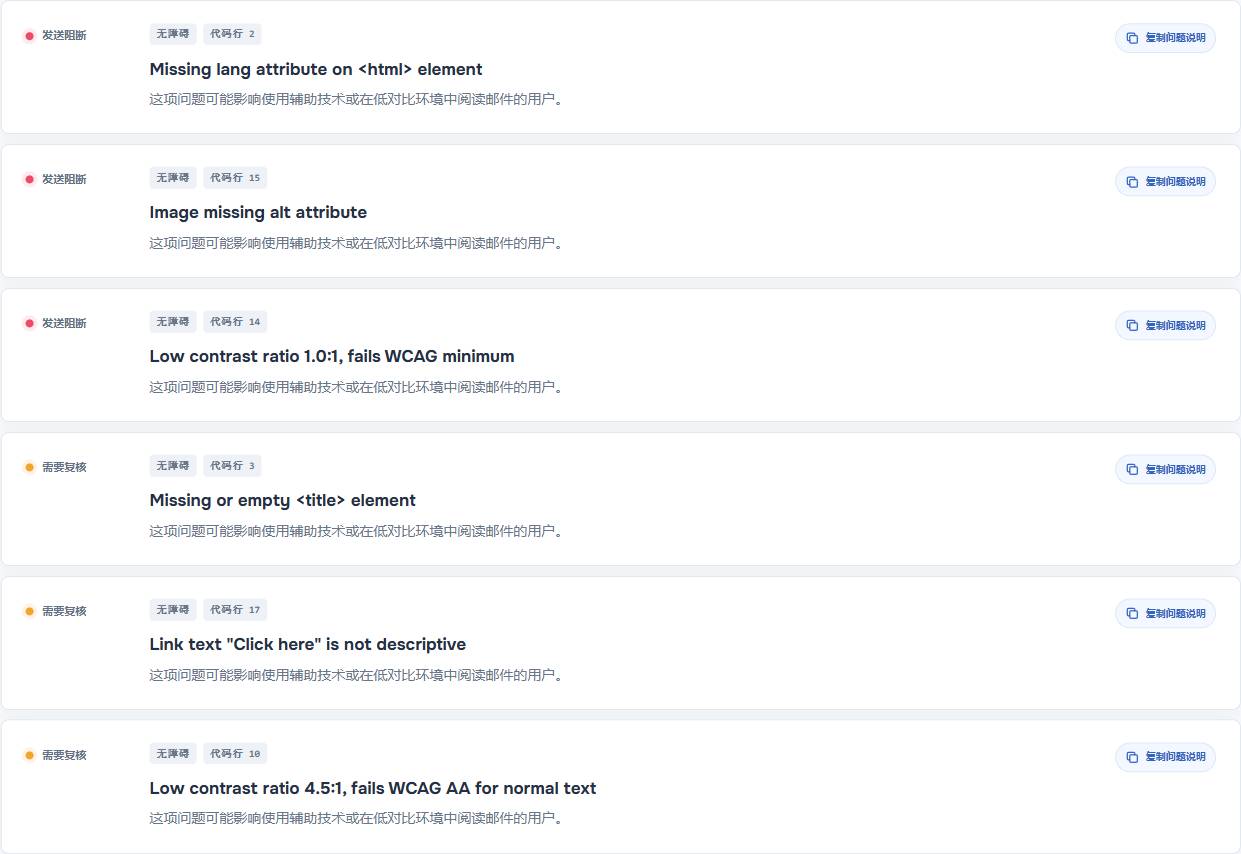
EasyAImail Email HTML Preflight 会测量 UTF-8 HTML 字节,并给出 Gmail 截断风险提示;同时还会检查未替换变量、占位链接、图片问题、Outlook 兼容风险和对比度等发送前容易漏掉的项目。
它是一项浏览器内的静态风险检查,不是把邮件投递到每个收件箱后的模拟结果。它不会预测进垃圾箱的概率,也不能保证某个 Gmail 账号一定以完全相同的方式显示邮件。重要群发仍然应该结合真实测试邮件确认。
邮件还没写好时,先解决内容而不是代码
如果你现在没有一份 HTML,而是不确定如何向客户、同事或朋友表达,适合先使用 EasyAImail 网页版。你先说明收件人、目的和事实,AI 推荐相关模板;模板由你自己查看并选择,补齐必要信息后再生成 HTML 邮件供你审核。
如果邮件已经写在 Gmail 或 Outlook 草稿里,EasyAImail 浏览器插件更适合用来主动审校或局部改写。无论是哪条路径,事实和最终发送决定都在你手里。
常见问题
外链图片会计入 Gmail 的 HTML 截断体积吗?
图片文件大小与 HTML 源码大小不是一回事。普通图片地址会占用 HTML 字符,但 base64 图片会把图片数据直接写进源码,增长通常更明显。请检查最终 HTML,不要只看图片文件大小。
102 KB 是绝对安全线吗?
不是。它更适合作为常见的风险边界。发送前留出余量,并在重要邮件中检查最终处理后的版本。
为了减小体积,可以直接删除 Outlook 兼容代码吗?
不建议直接删。先删除重复模块和不必要的嵌入资源。兼容代码可能正是某些收件人仍能正常阅读邮件的原因。
检查器能判断邮件会不会进垃圾箱吗?
不能。HTML 体积和结构检查不等于送达率或进箱预测,它关注的是发送前可见的源码风险。
检查收件人真正会收到的那一版
把最终 HTML 放进 EasyAImail Email HTML Preflight 检查,再结合发送前的真实测试。这样能先发现源码膨胀,而不是等收件人看到被折叠的邮件后才补救。