
选择 AI 邮件工具时,最容易被界面上的“生成”按钮吸引,却忘了问它到底替您完成了哪一段工作。有的工具只给出一段文字,有的可以继续处理版式、预览和发件人设置;有的适合偶尔写一封,有的更适合把邮件当成固定工作流。判断工具是否适合您,不需要相信宣传语,先按下面四个标准做一次实际检查。
还有一个经常被忽略的判断:并不是所有人都需要 AI 邮件工具。如果您只发“收到,谢谢”这类两三个字的通知,直接写完更快;需要法律效力的正式函件,应当咨询律师或使用公司认可的法务流程;如果公司已经有统一模板、品牌规范和审批步骤,优先遵守内部系统,别为了换一个工具而制造额外流程。工具真正有价值的地方,是帮助您在意图不清、措辞难拿捏或版式也要一起处理时减少重复劳动。
1. 它交给您的是一段文字,还是一封邮件
第一步先看输出边界。只生成正文文字的工具,可以帮助您理顺表达,但您还要自己复制到邮箱、调整段落、补充标题和签名,甚至重新处理图片、按钮和移动端显示。它更像写作助手,而不是完整的邮件制作工具。对于普通的纯文本沟通,这已经够用;如果您需要一封看起来完整、可以先预览再发送的邮件,判断标准就要更严格。
实际测试时,可以给工具一个不太复杂但包含明确关系的需求,例如“给刚结束面试的招聘经理写一封感谢邮件”。看它是否能先理解收件人和目的,再提供主题、称呼、正文结构和签名,而不是只返回一段没有上下文的文字。还要确认生成结果能否在产品内预览,以及您能否在发送前修改内容。
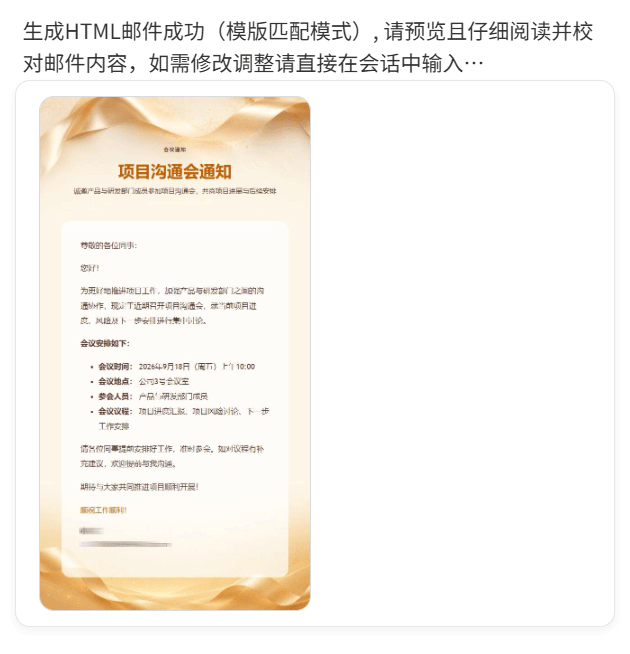
如果工具提供 HTML 邮件,您还需要问清楚它是“浏览器里看起来像 HTML”,还是确实有一个完整的邮件预览和发送流程。前者省下的是排版时间,后者才可能覆盖从需求到成稿的更多步骤。您可以在 EasyAImail 中用一条真实需求试一次,再看自己实际少做了哪些工作。
2. 在真实邮箱里打开会不会散架
浏览器预览漂亮,只能证明这一处显示正常,不能证明收件人收到后也一样。Outlook 桌面版、Outlook 网页版、Gmail 和手机邮箱对 CSS 的处理方式不同,窗口宽度、图片加载和字体替换也会改变结果。判断工具时,最简单的方法不是继续放大预览,而是让它生成一封测试邮件,发给自己的几个地址,在常用客户端里各打开一次。
检查时重点看四件事:正文宽度有没有溢出,按钮和图片有没有错位,文字层级是否仍然清楚,以及手机上是否需要横向滚动。不要只截图一个最好的结果;如果某个客户端不支持某种效果,也要看基础信息是否仍然可读。邮件兼容性没有脱离实际客户端的绝对保证,以您的收件人常用环境测试为准。
工具如果允许您先预览、再决定是否发送,流程会更容易检查。预览窗口中的“发送”仍然应该是明确动作,不应在生成完成后自动寄出。您可以把测试收件人换成自己的邮箱,把这一步当成质量检查,而不是把客户邮箱当成试验场。
3. 发件人是谁
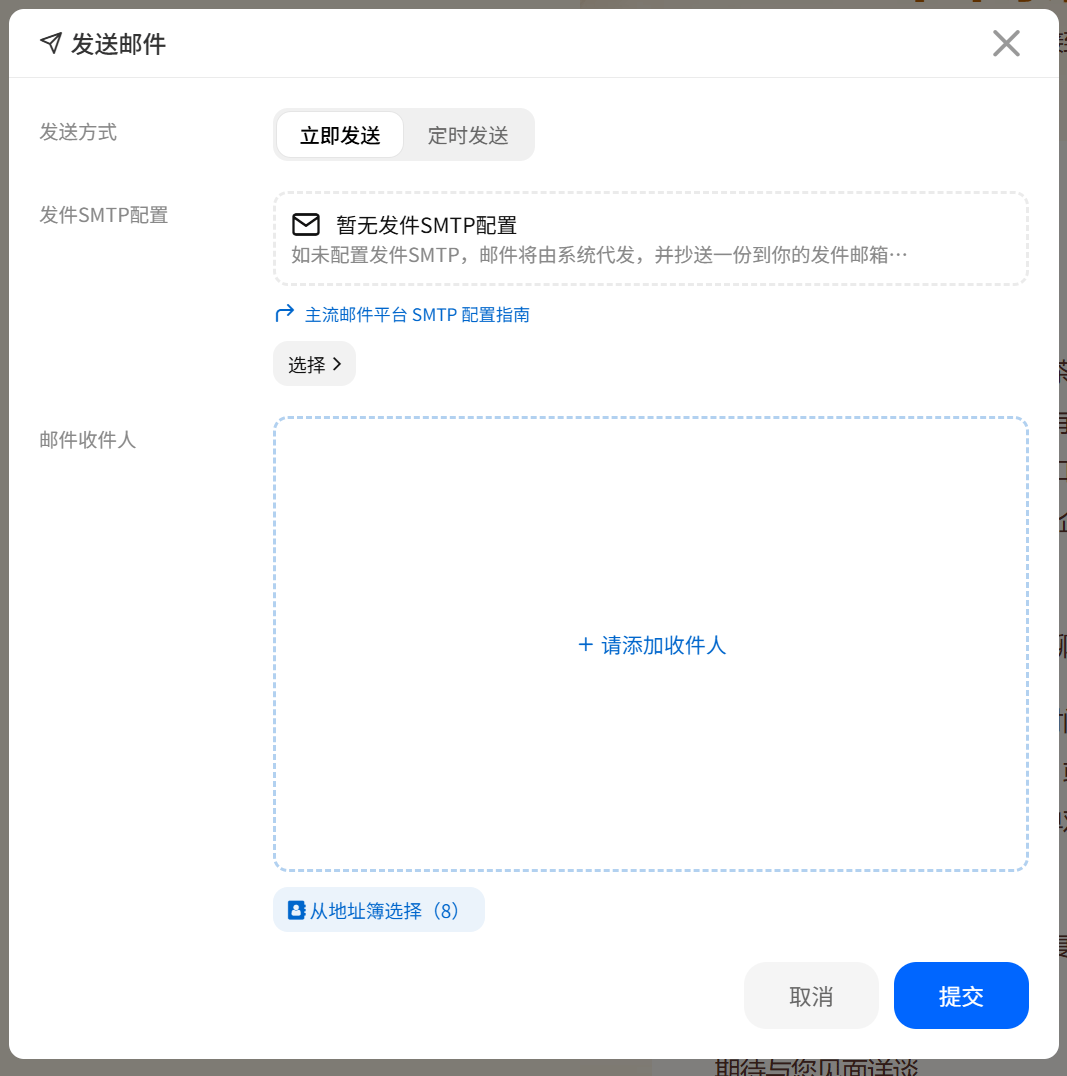
给客户、合作方或招聘联系人发信时,发件人地址不是装饰信息,而是信任的一部分。有些工具只能用平台分配的地址发出,收件人看到的不是您的工作邮箱;有些工具可以在正常发送流程里选择或接入自己的邮箱。两者都可能有用,但适用场景不同。
判断方法很直接:打开发送窗口,看发件人区域是否明确显示您的姓名和邮箱,能否修改或选择已经授权的地址。不要只看账号资料页,也不要根据“支持邮箱”几个字自行推断,必须在实际发送前的可见界面确认。测试时使用自己的地址即可,不要填写客户的真实邮箱,也不要点击最终发送。
如果您只是把内容复制到自己的邮箱里再发,发件人当然由邮箱决定,但这也意味着排版、附件、签名和收件人检查都回到了您自己身上。工具越接近完整邮件工作流,越应该让您在发送前清楚看到“谁将以什么地址发出这封信”。
4. 如何计费
计费不能只看一个月多少钱,而要先估算您的使用频率和每次真正需要的能力。偶尔写两三封的人,订阅制可能不划算;每周都要写客户跟进、邀请或通知的人,则可以把月费除以预计使用次数,和自己单独写作、排版、测试的时间一起比较。
还要看免费试用或免费版本覆盖什么:是只能生成短文本,还是可以使用完整模板和预览;是限制次数,还是限制某些发送能力;是否有需要单独确认的邮箱接入规则。不要把一次能不能生成误认为长期成本,也不要把“有免费入口”理解成所有功能永远不变。具体版本差异应以当前定价和产品页面为准。
最后做一次反向判断:如果您已经有稳定的公司模板、固定审批和发送系统,换工具的收益可能很小;如果您经常卡在开头、语气和排版上,且愿意在发送前自己复核,那么一个能从需求走到可预览邮件的工具更值得测试。先选一封真实但不敏感的邮件,走完生成、预览和发送前检查,再决定是否纳入日常工作流。